روش استفاده از FileManager در cPanel
در این پست می خواهیم به آموزش روش استفاده از FileManager در cPanel برای شما کاربران عزیز بپردازیم . امیدواریم مقاله روش استفاده از FileManager در cPanel مورد توجه شما قرار بگیرد و برایتان مفید و کاربردی باشد. با توضیحات کامل تا انتهای مقاله ما را همراهی بفرمایید.
اکانت cPanel شما این توانایی را دارد تا به شما از طریق فایل منیجر اجازه دسترسی، مشاهده، ویرایش، اضافه و پاک فایل ها بدهد. در این آموزش به شما نشان خواهیم داد که چطور از طریق فایل منیجر به فایل های خود در هاست دسترسی پیدا نمایید و از خصوصیات ی موجود فایل منیجر سی پنل بهره مند گردید.
1. ابتدا به سی پنل خود وارد شوید.
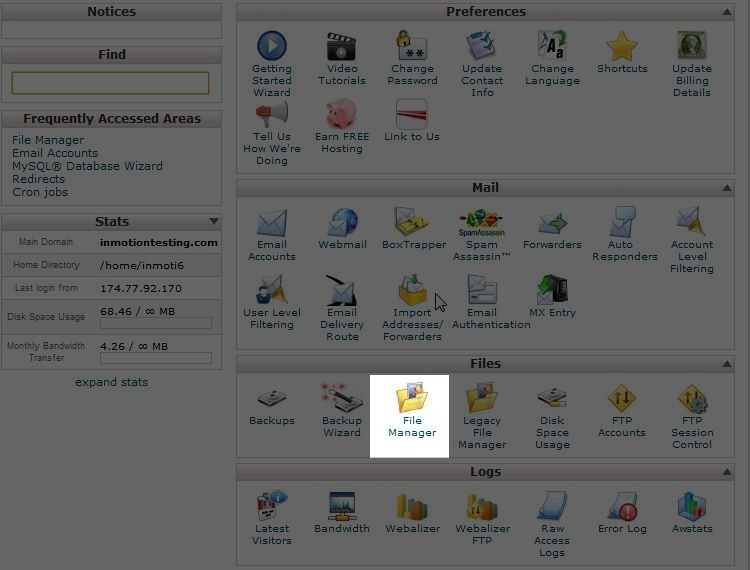
2. بر روی آیکون File Manager در قسمـت Files کلیک نمایید.

روش استفاده از FileManager در cPanel
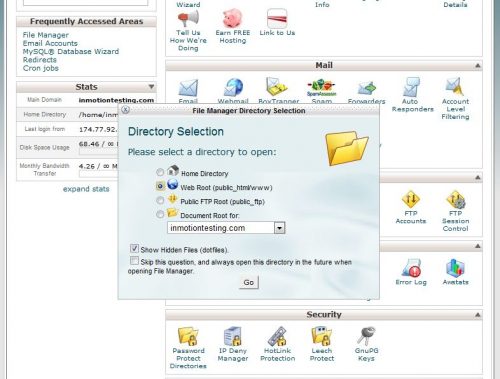
3. اغلب صفحه ای باز می شود که از شما میپرسد که تمایل داریـد به کدام راه در ابتدا وارد شوید. برای داخل مستقیم به جایی که وبسایت شما در آن قرار دارد، مورد Web Root را گزینش نمایید و دکمه Go را فشار دهید. جهت نمایش فایل های پنهـان (مانند: فایل های php.ini یا .htaccess) اطمینان حاصل نمایید که مورد Show Hidden Files گزینش شده می باشد.

روش استفاده از FileManager در cPanel
خصوصیات cPanel File Manager

روش استفاده از FileManager در cPanel
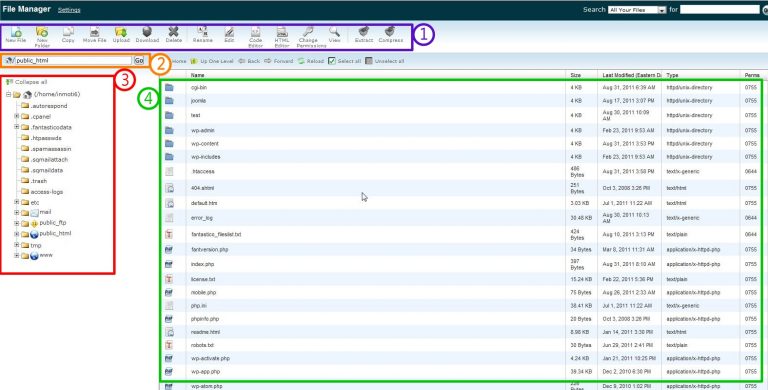
- نوار وظیفه (خط بنفش): اینجا جایی است که شما عملیات های پایه ای را انجام می دهید مثل ایجاد یک پوشه تازه (create a new folder)، پاک یک فایل (delete a file)، ویرایش یک فایل (edit a file) و…
- مکان کنونی (خط نارنجی): این به شما می گوید که هم اکنون در چه راه (پوشه ای) قرار دارید. ضمناً خواهید توانست در اینجا مکانی را هم که میخواهید بروید را معیـن نمایید تا به پوشه ای دیگر منتقل شوید.
- درخت فایل (خط قرمز): این هـم جهت جستجوی در فایل ها کاربرد دارد، ولی با این فرق که ساختـار دیداری فایل ها را هـم به شما نشان خواهـد داد .
- محتوای فولدر [پوشه] کنونی (خط سبز): این بخـش به شما اجازه خواهـد داد تا از محتوای فولدر کنونی خود مطلع شوید.
همان گونه که گفته شد فایل منیجر سی پنل علاوه بر امکانات ویرایش، پاک و دانلود، توانایی آپلود را هـم دارد. جهت آپلود ابتدا می بایست وارد مسیری که میخواهید فایل مورد نظـر خود را در آنجا آپلود نمایید وارد شوید. سبعد از بخـش نوار وظیفه بر روی آیکون Upload a file کلیک نمـوده و با گزینش فایل مورد نظـر خود، عملیات آپلود را بر روی هاست خود شـروع نمایی
خب دوستان مقاله آموزشی روش استفاده از FileManager در cPanel در اینجا به پایان رسید . از توجه و همراهی شما سپاسگزاریم. در صورتی که نیاز به اطلاعاتی در زمینه سرور مجازی و سرور اختصاصی دارید می توانید سایر مقالات تخصصی این سایت را مطالعه و بررسی نمایید.